
堆积如山的文件终于被整齐地归类在电脑文件夹中,李伟靠在椅背上,那份曾经让他焦虑的纸质混乱已成过去。
办公室一角,李伟的办公桌曾经被戏称为“纸张博物馆”,各种文件、发票、合同堆积如山,每次找文件都像考古挖掘。直到上个月,一份紧急合同在最后一刻才从一堆废纸中被“抢救”出来,他下定决心改变这一切。

现在,他的桌面上只放着一盆绿植和一台显示器,所有文件都被整洁地整理在电脑中,随时可以检索调用。这份转变的关键,就在于掌握扫描文件到电脑整理内容的正确方法。
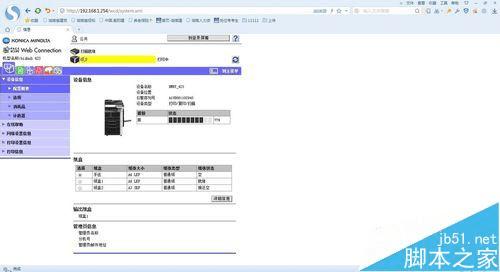
扫描文件到电脑整理内容的第一步,是做好万全准备。就像烹饪前要备好食材和厨具一样,数字化文件也需要准备好“食材”—你的纸质文件,和“厨具”—扫描设备。
根据你的情况,可以选择专业扫描仪或直接用手机。如果你有大量文件需要处理,专业扫描仪是更好的选择。Epson手册指出,要使用扫描功能,需要先在计算机上安装必要的软件,如Document Capture Pro和Epson Scan 2,然后将扫描仪连接到计算机-1。
对于大多数人来说,直接用手机扫描可能更便捷。现在的手机扫描应用已经非常强大,能够自动检测文档边缘、调整光线和对比度,生成清晰的扫描文件。
在软件选择上,根据EaseUS的推荐,Windows用户可以使用内置的“Windows传真和扫描”或“Windows扫描”应用,它们都是免费且易于使用的工具-2。
苹果用户则可以使用Scanner Pro或SwiftScan等应用,这些应用支持OCR技术,能将扫描的图像转换为可和可编辑的文本-2。
怎么样扫描文件到电脑才能既高效又省心?选对工具是关键。市场上的扫描软件琳琅满目,各有特色。
Adobe Acrobat是业界标杆,它能轻松将多个文件扫描为一个PDF文件,并通过OCR功能实现文件的数字化-2。不过它的复杂性可能让初学者感到吃力,且多数功能需要付费。
对于需要处理多语言文件的用户,豌豆荚推荐的“扫描全能王”支持中文、英文、日文、韩文等41种语言识别-10。而“文字扫描大师”则能以高达98%的准确率识别文字-10。
如果你需要完全免费的解决方案,Wondershare推荐的NAPS2是一个不错的选择,它虽然界面不那么现代化,但功能实用且完全免费-4。
另一款免费软件Scan2PDF允许用户合并多个扫描文件成单一PDF文件,并可以重新排序页面、旋转页面-4。这些功能通常是付费软件才提供的。
掌握了工具,接下来就是实际操作了。怎么样扫描文件到电脑才能获得最清晰、最易管理的数字文件?这里有几个实用技巧。
分辨率设置很关键。对于普通文本文档,300 DPI的分辨率已经足够;但如果要扫描照片或精细图像,可能需要600 DPI或更高。SwiftScan等应用可以提供超过200 DPI的高质量扫描-2。
色彩模式选择也很重要。Quick Scan软件提供多种颜色模式,包括RGB、黑白以及灰度-4。对于纯文本文档,黑白模式扫描速度更快,字体也更清晰;而对于有图片或颜色标记的文件,灰度或彩色模式可能更合适。
扫描时,确保文件平整放置,避免阴影和反光。许多应用如Genius Scan能够检测文件边缘,拉直它们并消除阴影-2。Office Lens应用则会在你将相机对准文件时,自动定位边缘,确保不会扫描到多余的部分-2。
对于多页文件,记得使用连续扫描模式。TurboScan采用了一种独特的方法:为同一文件拍摄三张照片,然后将它们合成以获得最准确的结果-2。
扫描只是第一步,如何整理这些数字文件才是提高效率的关键。OKI指出,扫描文件并储存至电脑可以减少文件错放、损坏和遗失的风险,同时能避免桌面凌乱,提高工作效率-8。
给文件起个好名字是整理的第一步。不要简单地使用“扫描文件1”、“扫描文件2”这样的名称,而应该包含文件的关键信息,如日期、文件类型和主要内容。例如“2025-12-30_销售合同_甲方名称”。
建立逻辑清晰的文件夹结构也很重要。可以按项目、日期、文件类型或部门来分类。例如,可以创建“2025年”、“合同”、“发票”、“会议记录”等主文件夹,然后在每个主文件夹下再创建子文件夹。
善用标签和元数据。许多PDF编辑软件如EaseUS PDF编辑器允许你为文件添加标签和编辑元数据-5。这样即使文件放在不同的文件夹中,也能通过标签快速找到相关文件。
对于敏感文件,记得添加密码保护。Scanner Pro、JotNote Scanner和Free Scan to PDF等应用都提供密码保护功能,确保你的敏感信息不被未经授权的人访问-2-4。
当你需要处理大量文件时,一些进阶技巧能帮你节省大量时间。OKI专门有一篇文章介绍如何扫描大批文件以避免凌乱-8。
对于经常需要扫描同类文件的用户,可以创建扫描预设。例如,为发票设置一种预设(黑白、300 DPI、A4尺寸),为照片设置另一种预设(彩色、600 DPI)。这样每次扫描时,只需选择相应的预设,无需重复设置。
批量处理是提高效率的另一个关键。Smart Doc Scanner应用提供具有智能缩放功能的批次扫描模式,可以清晰查看文件-2。这样你可以一次性扫描多个文件,然后统一处理。
云存储集成能让你的文件随时随地可访问。许多扫描应用如SwiftScan支持同步到云服务,包括iCloud、Dropbox、Google Drive等-2。这样即使你不在办公室,也能通过手机或平板访问你的文件。
考虑使用工作流自动化。一些高级扫描应用如SwiftScan提供工作流程,帮助您立即通过电子邮件发送扫描件或将其上传到云端-2。你可以设置扫描完成后自动执行某些操作,如重命名、移动到特定文件夹或发送给特定联系人。
结束一天工作,李伟点击“2025年合同”文件夹,三个月前签署的文件瞬间出现在屏幕上。他给这份PDF添加了批注,通过电子邮件发送给同事,整个过程不到两分钟。
曾经堆满纸张的办公桌,现在只剩一杯咖啡和整洁的键盘。窗外夕阳洒进来,照在空荡荡的桌面上,那些焦虑的翻找时刻,已经和堆积的纸张一起,被扫描进了有序的数字世界。
问题一:我没有专业扫描仪,用手机扫描文件效果能媲美专业设备吗?怎么操作?
完全能!现在的手机扫描应用已经非常先进,通过算法优化,普通手机拍摄的文件扫描效果甚至能媲美中低端扫描仪。关键在于选对应用和掌握技巧。
首先推荐几款优秀应用:Scanner Pro能提供专业的OCR功能,使文字可-2;SwiftScan支持超过200 DPI的高质量扫描,还提供多种色彩模式和模糊消除功能-2;Office Lens能自动检测文档边缘,确保只扫描文档部分-2。
操作技巧也很重要:确保光线充足均匀,避免阴影;将手机平行于文件平面,应用会自动检测边缘;扫描多页文档时,使用应用的“批量模式”,如TurboScan会为同一页面拍摄三张照片并合成最佳效果-2;扫描后使用应用的增强功能,如Genius Scan的失真校正和阴影消除-2。
对于重要文件,可以考虑升级到付费版本或使用如Adobe Scan等专业应用-7,它们提供更高质量的OCR和编辑功能。
问题二:我扫描了很多文件到电脑,但变得乱七八糟,有什么整理的好方法吗?
文件扫描后杂乱无章是常见问题,建立系统化的管理方法是关键。可以参考OKI的建议,通过扫描文件到电脑来避免桌面凌乱-8。
首先建立统一的命名规则,例如“日期_文件类型_关键词_版本号”格式。对于2025年12月30日扫描的销售合同,可以命名为“20251230_合同_销售_甲方名称_v1”。
其次创建逻辑清晰的文件夹结构,可以按“年份/项目/文件类型”多层级分类。在文件夹中,可以进一步使用标签和元数据分类,许多PDF编辑器如EaseUS PDF编辑器支持直接编辑PDF元数据-5。
对于敏感文件,一定要添加密码保护,像Scanner Pro和JotNote Scanner都提供此功能-2。定期备份也很重要,可以利用SwiftScan等应用的云服务集成功能-2,自动备份到iCloud、Google Drive等。
还可以考虑使用文档管理系统,如简道云,它不仅提供扫描功能,还有完整的文档管理和协作功能-7。
问题三:我需要经常扫描大量文件,有什么方法能提高扫描效率?
处理大批量文件时,效率是关键。OKI专门讨论了如何扫描大批文件以避免凌乱-8,以下方法能显著提升效率。
硬件方面,如果条件允许,考虑购买带自动文档进纸器的扫描仪,它可以连续扫描多页文档,节省大量时间。
软件设置上,创建扫描预设是明智之举。例如,为发票设置一种预设,为合同设置另一种预设。NAPS2等应用允许用户创建和保存自定义扫描配置文件-4。
利用批量处理功能,如Smart Doc Scanner的批量扫描模式-2。同时开启OCR后台处理,这样扫描完成后文字识别会自动进行。
工作流程自动化能进一步提升效率。许多应用允许设置扫描后的自动操作,如SwiftScan可以设置工作流程,立即通过电子邮件发送扫描件或上传到云端-2。
对于经常处理的文件类型,可以探索专业扫描软件的高级功能,如Epson的Document Capture Pro允许创建任务并将其分配到操作面板-1。虽然学习曲线较陡,但长期能节省大量时间。
合理安排扫描时间,将大量扫描任务安排在非工作时间,避免影响日常工作。定期维护扫描设备也很重要,清洁扫描仪玻璃,确保获得最佳扫描质量。