
哎呀,我说朋友们,你们有没有过这种尴尬时刻?哥们儿在边上唾沫横飞地炫耀他的新电脑是“十三代i7配4060猛禽”,你只能在一旁“嗯嗯啊啊”地点头,心里却直打鼓:我这台“老伙计”肚子里到底装的是啥?是时候该升级了,跑去电脑城或者网店,客服张口就问“你现在的配置是啥?”,你瞬间懵圈……别笑,这场景我可太熟了!其实啊,怎么样看电脑的配置这事儿,真没想象中那么玄乎,根本不用求人,咱自己动动手指,一分钟就能把家底摸得门儿清。
对于绝大多数只是想瞅一眼CPU是i5还是i7、内存是8G还是16G的伙计来说,Windows系统自带的几个功能,就像商场门口的快速安检门,简单又直接。
最最省事的一招,就是去桌面上找到“此电脑”(或者叫“我的电脑”),右键戳它一下,选择“属性”-1-3。唰一下弹出来的页面,就是你电脑的“身份证摘要”了。处理器(CPU)型号、安装的内存(RAM)大小,还有系统是64位还是32位,都写得明明白白-6。这法子快是快,但信息有点“简陋”,像显卡、主板这些关键信息它不显示,适合临时救急。
你要是嫌这个太基础,或者电脑正卡得让你心烦,想看看是哪个“零件”在偷懒,那就请出“任务管理器”。直接按键盘上的 Ctrl + Shift + Esc 三兄弟,召唤它出来-1。然后点开“性能”那个标签页,左边一排“监控器”,CPU、内存、磁盘、GPU(也就是显卡)都在这排队呢-5-9。点一下“GPU”,不光能看到显卡型号,还能看到它此刻是不是在“摸鱼”(使用率),显存用了多少,一目了然-5-8。这个方法的好处是“动静结合”,既能看型号,又能看实时干活的状态,诊断电脑为啥卡顿特别管用。
光知道个大概有时候不够用。比如你想照着型号去官网下载个驱动,或者打算升级硬件,得知道主板具体是啥牌子啥型号,这时候就得用上系统里藏的“高级工具”了。
第一个高级工具叫“DirectX诊断工具”。听名字挺专业,用起来很简单:同时按下 Win + R 键,在弹出的“运行”小窗口里输入 dxdiag,然后回车-1-5。它会先弹出一个“系统”页,这里的信息和“此电脑”属性里看到的差不多。重头戏是点上面那个“显示”选项卡-8。这里关于显卡的信息就非常详细了:名称、制造商、芯片类型、大概的显存大小,甚至连驱动文件的版本号都给你列出来-5。这对于游戏玩家检查自己的显卡是否达标,或者排查图形显示故障,超级有用。
另一个更全能的工具箱叫“系统信息”。同样是按 Win + R,然后输入 msinfo32 后回车-3-6。打开之后,嚯,这界面看起来就像图书馆的档案室,左边是分类目录。在“系统摘要”里,你能看到比之前更精确的系统型号、主板制造商和产品名称(这对升级硬件至关重要)、BIOS版本等等-3。你还可以在左边栏里展开“组件”,去查看“显示”(显卡)、“存储”(磁盘)等更细致的信息-6。这个工具给出的信息最为官方和详尽,适合喜欢钻研或者需要向技术支持提供精确信息的用户。
所以你看,当你想深入了解硬件细节时,怎么样看电脑的配置就有讲究了,得去这些系统自带的“档案室”里调取详细报告,而不是只在门口看个简介-6。
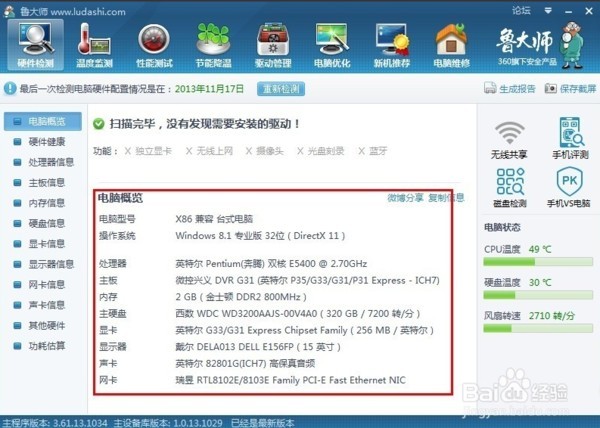
当然啦,我知道肯定有朋友想说:“整这么多步骤,记不住啊!有没有那种‘唰’一下,所有东西都摆在我眼前的法子?” 还真有,那就是借助第三方专业软件,比如很多结果里都提到的“驱动人生”这类工具-1-3。
这类软件堪称“傻瓜式”操作的典范。通常你只需要下载安装后打开,点一下“硬件检测”或类似的按钮,它就会自动给你扫描一遍-1-8。稍等片刻,一份漂亮的、图文并茂的“电脑配置全家福”就呈现在你面前了。从CPU、主板、内存、显卡,到硬盘的品牌、型号、大小、甚至温度,都给你排列得整整齐齐-3-5。很多软件还支持一键截图保存或生成报告,方便你发出去给别人看或者自己留存对比-1。这对于电脑绝对小白、或者需要快速获取并分享完整配置信息的人来说,简直是福音。
聊了这么多方法,咱得来点实际的。不同情境下,你需要关注的配置点和使用的方法其实不一样。
情景一:购买或升级前“知己知彼”。这时候信息必须全面准确。最好的方法就是使用 msinfo32(系统信息) 查看精确的主板型号-3,再配合 DirectX诊断工具(dxdiag) 或第三方软件看清显卡详细型号-5-8。把这些信息记下来,去网上兼容的升级件或对比新电脑配置,才能有的放矢,避免买回来装不上的尴尬。
情景二:游戏卡顿或软件报错。焦点应该在显卡、内存和CPU实时状态上。立刻打开 任务管理器(Ctrl+Shift+Esc),切换到“性能”标签-5-9。看看是GPU(显卡)占用率一直爆满,还是内存使用率居高不下。这能帮你快速判断瓶颈所在——是显卡带不动游戏画质,还是内存不够需要加条子。
情景三:简单了解或快速分享。如果只是朋友间闲聊问问,或者给远程帮忙的技术人员一个大概印象,那么用 右键“此电脑”-“属性” 看个核心参数-1,或者用第三方软件生成一个配置截图,就完全足够了,高效又直观。
总而言之,从“快速安检”到“深度体检”,再到“一键出报告”,怎么样看电脑的配置这条路已经给你铺得明明白白了。掌握这几招,从此告别电脑“配置小白”的称号,自己心里有谱,升级维护不慌,在朋友面前也能侃侃而谈啦!
1. 网友“游戏猫”提问:我主要想看看我的电脑能不能玩最新出的那个3A大作,应该重点关注哪些配置?用什么方法看最直接?
这位“游戏猫”朋友你好!你的需求非常典型,玩游戏尤其是3A大作,主要吃的是显卡(GPU)、CPU和内存这三件套。
显卡(最关键):这直接决定了游戏画面的流畅度和能开多高的特效。你需要知道显卡的具体型号(比如是RTX 4060还是GTX 1660 Ti)和显存大小(如6GB、8GB)。最直接的方法是按Win+R输入dxdiag,然后在“显示”选项卡里查看-5-8。这里的信息足够你和游戏官网的“推荐配置”进行对比了。
CPU:负责游戏逻辑运算,虽然不如显卡权重高,但太老了也会拖后腿。你可以通过任务管理器(Ctrl+Shift+Esc)的“性能”页查看CPU型号和核心数-3-9。
内存:现在的游戏,16GB算是比较稳妥的起点。大小在“此电脑”属性里就能看到-1。
给你个最省事的建议:打开游戏官网的配置要求页面,然后同时打开你电脑的任务管理器“性能”页和dxdiag的“显示”页,把两边列出的型号直接进行对比。如果你的硬件型号等于或高于“推荐配置”,那基本可以畅玩;如果介于“最低”和“推荐”之间,可能需要调低画质;如果低于“最低配置”,那就真的吃力了。
2. 网友“小白不白”提问:那些专业软件里显示的参数好多啊,什么CPU主频、硬盘的接口和转速,这些我都要懂吗?怎么看懂?
问得好!“小白不白”同学,其实对于日常使用,你不需要成为所有参数的专家,但了解几个核心的能帮你更好地判断电脑状态。
CPU主频(单位GHz):可以粗略理解为“跑多快”,数字越高通常单核性能越强,反应更快。在任务管理器的CPU部分就能看到实时频率-9。
硬盘:现在主要分固态硬盘(SSD) 和机械硬盘(HDD)。关注两点:一是类型,系统装在SSD上电脑开机和打开软件会快很多;二是容量,看看C盘还剩多少空间,别满到变红-4。硬盘型号和类型在“设备管理器”的“磁盘驱动器”里能看到大概,但第三方检测软件(如驱动人生)的展示会更友好直观-3-6。
内存频率(单位MHz):这个参数在系统自带工具里不太容易直接看到,通常需要借助第三方检测软件。它影响内存数据交换的速度,但对日常使用体验的影响,没有“容量是否足够”那么立竿见影。
怎么快速看懂?我建议你可以先用第三方检测软件(比如驱动人生)生成一份完整的硬件报告-1-8。然后拿着这份报告,把不认识的参数(比如“SATA III”、“NVMe”、“DDR4 3200MHz”)单独复制到引擎里去查一下,只需要花十几分钟,你就能对这些名词有个基本概念,以后再看到就不会发怵了。这个过程本身就是从小白进阶的必经之路哦!
3. 网友“想升级的老用户”提问:我想给我的老电脑升级一下,比如加个内存或者换块固态硬盘,但我怎么知道我的主板支持什么样的配件?怎么避免买错?
“想升级的老用户”你好,你这是问到点子上了!升级前做好兼容性调查,比什么都重要。关键在于确定主板的精确型号和现有硬件的规格。
第一步:查明主板型号。这是所有升级的基石。请务必使用“系统信息(msinfo32)”来查看-3-6。在打开的窗口里,找到“主板制造商”(BaseBoard Manufacturer)和“主板产品”(BaseBoard Product)这两项,这就是你主板的品牌和具体型号,记下来。
第二步:查明现有硬件规格。
升级内存:你需要知道主板支持的内存代数(是DDR3、DDR4还是DDR5?)、最高支持频率以及有几个插槽、已经用了几个。这些信息在“系统信息”里可能不全。最可靠的方法是拆开机箱侧板,直接把内存条拔下来看标签,上面会印着型号和频率。或者用第三方检测软件,它能清晰地告诉你内存的详细规格和插槽使用情况-3。
升级固态硬盘:你需要知道主板上有什么样的硬盘接口。是老式的SATA接口,还是支持NVMe协议的M.2接口?这可以在“设备管理器”里根据现有硬盘的型号去推断,但更直观的方法是打开机箱,肉眼查看主板上是否有那个小小的、扁平的M.2插槽。如果有,优先购买M.2 NVMe固态,速度快很多。
第三步:查询与购买。拿着你主板的确切型号,去主板品牌的官网,在“支持”或“规格”页面查找官方提供的兼容硬件列表(QVL)和技术规格(如最大支持内存容量、接口类型)。按照官方列表购买,兼容性最有保障。
记住,对于升级,精确的主板信息是第一位的。花十分钟查清楚,能避免你花钱买回来的新配件因为不兼容而变成摆设。祝你升级顺利!