
角落里的小盒子指示灯闪烁不停,而你的视频却卡在加载圆圈里打转,这种场景恐怕每个经历过网络卡顿的人都太熟悉了。
当Wi-Fi信号满格却连不上网,或者网页加载慢如蜗牛时,超过70%的家庭网络问题其实可以通过简单地重启路由器解决-1。这个不起眼的小盒子默默承担着家庭网络交警的角色,全年无休地指挥数据流量。
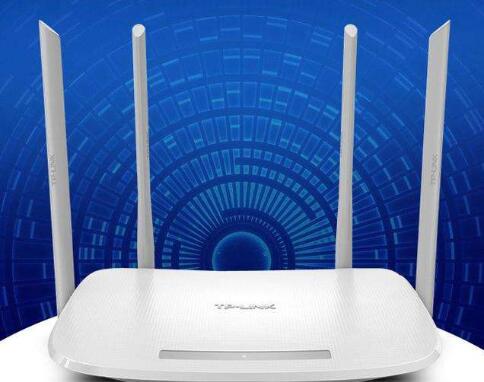
你可能不知道,长时间运行的路由器内存占用率可能高达90%以上,内部积累了大量的“数字垃圾”-1。就像人需要休息一样,路由器也需要偶尔“放个假”。
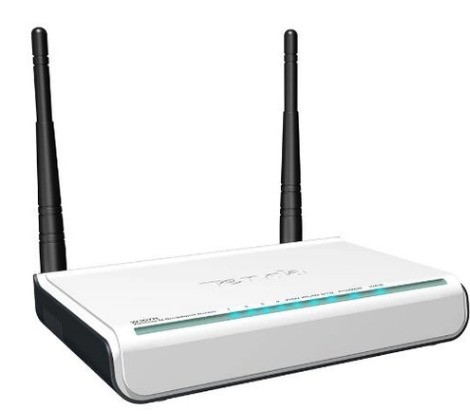
那个被我们遗忘在角落的塑料盒子,远比想象中要忙碌。它不仅仅是个Wi-Fi信号发射器,更像是一位全年无休的“网络交警”。
每当你刷短视频、打游戏或者视频通话,路由器都在同时处理着多个设备的请求,分配带宽资源,确保数据包准确到达目的地。
想象一下,家里的路由器就像十字路口的交警,一天24小时指挥着数据车辆的流动。路由器内部的RAM(内存)里存满了各种临时数据:NAT会话表、DHCP租约列表、系统日志...这些都是维持网络运行的必要信息。
然而问题在于,有些数据在任务完成后并不会自动消失,而是像办公室里堆积如山的过期文件,占据了宝贵的空间-1。
路由器用久了为什么会变慢?答案很简单:内存里堆满了“数字垃圾”。这些垃圾包括未正确关闭的网络会话、已离网设备的IP记录、各种错误日志和内存碎片-1。
俺家那个路由器,去年疫情时全家人都在家办公上课,那叫一个辛苦啊!视频会议、在线课程、大文件传输同时进行,路由器指示灯闪得跟舞厅灯球似的。
最明显的信号就是新设备连不上Wi-Fi,或者明明信号满格却上不了网。有时候网页加载一半就卡住,游戏延迟突然飙升到无法忍受的程度。
这可不是路由器坏了,它只是“过劳”了。就像人长时间工作不休息会效率下降一样,路由器也需要偶尔重启来清理内存-8。
重启路由器听起来简单,但很多人做的都是“无效重启”。只是按一下重启按钮或者后台点一下重启,这叫“软重启”,可能无法彻底清理顽固的临时数据-1。
真正的“深度重启”应该是这样的:先拔掉路由器和光猫的电源,然后耐心等待60秒。这个等待时间很关键,不是为了“让设备休息”,而是为了让内部的电容完全放电,确保RAM被彻底清空-1。
接着,先插光猫电源,等它的指示灯恢复正常(通常需要1-3分钟),确认它已经成功连接到宽带服务商。然后再插上路由器电源,等待系统启动。
完成这一系列操作后,再连上Wi-Fi,你会明显感觉到网速“快了一倍”的体验——当然,不是物理带宽增加了,而是路由器的处理效率恢复到了最佳状态-1。
重启路由器会怎么样?对于因缓存堆积、小故障或临时错误导致的网络问题,重启通常能立即见效。它能清空RAM,重置网络连接,解决大部分常见的卡顿问题-3。
但对于更严重的硬件故障或网络安全问题,重启可能只是暂时缓解症状。比如路由器中病毒时,重启后可能暂时恢复正常,但病毒本身并未被清除-2。
如果你发现重启后网络问题很快再次出现,或者路由器出现异常发热、频繁自动重启等情况,那可能是硬件故障或安全问题的信号,需要进一步排查-7。
除了重启,还有一些方法能让你的路由器保持良好状态。定期更新路由器固件很重要,厂商会通过固件更新修复漏洞、提升性能-1。
现代路由器通常都有定时重启功能,可以设置在凌晨等网络空闲时段每周自动重启一次,这是很好的预防性维护-1。
别忘了路由器的物理散热也很重要。确保它放在通风良好的地方,不要被杂物覆盖,远离其他发热设备-1。
同时,检查连接设备,看看有没有陌生设备蹭网;关闭不用的功能如访客网络,减少路由器负担-3。
重启路由器虽然简单,但也有几个注意事项。如果你的路由器重启后卡在“正在重新启动中”界面,不要慌张,这可能只是启动过程比预期长-4。
等待至少5分钟,如果还没有完成,再尝试拔掉电源线,等待30秒后重新插上-4。如果问题依然存在,可能需要考虑恢复出厂设置或联系技术支持。
重启路由器会怎么样?在极少数情况下,重启可能会暴露一些隐藏的问题。如果路由器出现频繁自动重启的情况,可能是电源问题、过热或固件故障-7。
这时可以尝试更换电源插座,确保使用原装电源适配器,并将路由器放在通风良好的地方-7。如果问题仍然存在,可能需要专业维修或更换设备。
路由器指示灯恢复了规律的闪烁,手机上的视频加载圆圈消失了,网页瞬间打开。那个被我们忽视的小盒子,在经过一次彻底的重启后,仿佛从冬眠中苏醒,重新变得活力满满。
傍晚时分,全家人的设备重新连接上Wi-Fi,客厅里再次响起视频的声音,孩子的网课画面也清晰流畅。那个角落里的小盒子继续安静工作,而我们几乎忘记了它的存在——直到下一次网络变慢时,我们才会再次想起:或许该给这位全年无休的“网络交警”放个短假了。
网友问答:路由器维护的那些事儿这是个很实际的问题!根据网络使用情况不同,重启频率也有所不同。
如果你家网络使用量一般,每月重启一次就足够了。但如果家里设备多,经常进行大流量操作如4K视频流、在线游戏和大文件传输,建议每两周重启一次-1。
有些路由器支持自动重启功能,可以设置在凌晨网络使用少的时段自动重启,这是最省心的方式-1。我家就是设置每周日凌晨3点自动重启,完全不影响使用。
关键是不要频繁重启,过于频繁的重启反而可能影响路由器寿命。就像人不需要每天都睡24小时一样,路由器也需要合理“休息”。
如果重启后问题依旧,那就要进一步排查了。首先检查所有连接设备,看看有没有陌生设备蹭网-3。有时候网络卡顿只是因为带宽被不知情的设备占用了。
尝试更改DNS服务器。有时候问题出在DNS解析上,将DNS改为8.8.8.8或114.114.114.114等公共DNS可能会解决问题-6。
另外,检查路由器固件是否为最新版本。过时的固件可能有各种漏洞和性能问题-2。更新固件通常能解决很多奇怪的问题。
如果以上方法都无效,可能需要考虑恢复出厂设置,但要注意提前备份重要设置-2。当然,最坏的情况可能是路由器硬件故障,这时候就该考虑更换设备了。
这是个很好的问题!有几个明显的信号可以帮助判断。
需要重启的信号包括:网络时好时坏、特定时间段变慢、新设备连接困难。这些问题通常重启后能立即改善-3。
而需要更换的信号则包括:重启后问题很快复发、设备频繁断开连接、Wi-Fi覆盖范围明显缩小、路由器异常发热。特别是如果路由器已经使用超过3年,即使没有明显故障,性能也可能跟不上现在的网络需求-8。
还有一个简单测试方法:用网线直接连接电脑和光猫,如果网速正常,但通过路由器就变慢,那很可能是路由器的问题。
最后考虑你家网络需求的变化。如果你升级了千兆宽带,但路由器还是百兆的老设备,那无论如何重启都达不到理想速度,这时候就该考虑升级设备了。