
电脑屏幕上,下载进度条像蜗牛一样缓慢爬行,你焦急地敲着桌子,这时才突然想起朋友推荐过迅雷7。
深夜两点,你终于把期待已久的大片下载到99%,却突然卡住不动了。这种绝望,每个下载爱好者都懂。

但当我第一次接触迅雷7时,那个启动速度真是让我吃了一惊——从点击到完全显示主界面,居然不到3秒!-5 作为一个经常需要测试软件的人,这种效率简直感人。
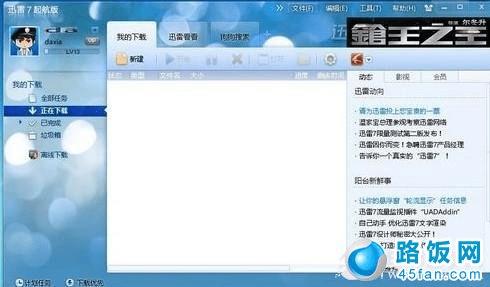
迅雷7的启动速度确实令人印象深刻,采用了全新的BOLT引擎,通过优化管理UI资源打包和“按需加载”技术,大量逻辑代码使用脚本语言编写-6。
当你着急下载一个文件时,等待软件启动的时间总是格外漫长。迅雷7在这方面做了很大改进,从点击“立即下载”到软件完全启动,整个过程不超过3秒-5。
更厉害的是它的三条下载通道:镜像服务器加速、迅雷P2P加速和高速通道加速。前两者对所有用户开放,而高速通道则是会员特权-6。
这意味着即使你不是会员,也能享受到比普通下载更快的速度。
曾经有多少次,你兴冲冲地下载了一个“热门视频”,结果打开却发现完全是另一个东西?迅雷7针对这一问题推出了视频分段截图功能-5。
选中下载任务后,在右侧信息栏里,你可以提前预览视频内容,确保不会下载到“枪版”或冒牌影片-5。这对于喜欢下载电影的用户来说,简直是救命稻草。
右侧信息栏不只是显示预览,它还提供了任务的详细信息,包括加速节省时间、是否解决死链、数据来源等-5。这种透明度让你对自己的下载任务了如指掌。
“云点播”是迅雷7的一大亮点,它基于云计算技术,能够直接将视频在云端转码成标准格式-4。普通用户可以试看一分钟,而VIP用户则无时间限制-4。
这意味着你可以先判断视频内容是否值得下载,再决定是否占用本地存储空间。支持的链接类型也很全面,包括HTTP、FTP、ed2k、磁力链接和种子文件-4。
云点播的另一个优势是播放流畅,因为它通过离线下载技术实现多终端适配,缓冲迅速-4。不管你的网络状况如何,都能获得相对稳定的观看体验。
有了迅雷7,你可以通过客户端遥控家里或办公室的各种智能设备进行下载-3。只要设备开着并联网,就能随时随地添加、管理下载任务-3。
操作很简单:在迅雷7客户端登录账号,点击右侧的小工具进入远程下载界面-3。所有连接的设备都会显示在左侧,你可以选择任一设备作为存储目标-3。
最棒的是,即使你的电脑关机了,智能设备上的下载任务仍会继续-3。这才是真正的远程下载,而不是简单的本地下载到指定位置。
离线下载是迅雷会员的专属功能,它的工作原理很聪明:当你添加一个离线下载任务时,迅雷会先将其下载到自己的服务器上,完成后你再从服务器取回本地-7。
这个过程有两个明显优势:一是节省你的网络带宽和时间,二是可以突破某些资源的下载限制。特别是对于那些健康度不高的BT资源,离线下载几乎是唯一可行的方式。
使用离线下载很简单:登录会员账号后,在新建任务时选择“离线下载”,或者直接点击已有任务的“离线下载加速”按钮-7。完成后,文件会保存在你的离线空间中,随时可以取回本地-7。
迅雷7内置了网络检测修复工具,可以自动监测网络状况-6。当软件启动时,如果检测到问题,它会提醒你有几个问题需要修复-6。
这个工具提供全面的检测服务,包括主程序验证、浏览器支持、程序兼容性、基本连接、流量监测等多个方面-6。点击问题提示后,它会详细列出问题报告,并指导你一步步修复-6。
对于不太懂网络技术的用户来说,这个功能特别实用。不用再自己摸索是什么原因导致下载速度慢,迅雷7会帮你诊断并提供解决方案。
智能带宽优化是迅雷7的另一个贴心设计,它提供了下载优先、上网优先和自定义三个选项-6。你可以根据实际需要灵活调整,不会因为全速下载而影响网页浏览或在线游戏。
操作也很方便:只需将鼠标停留在悬浮窗上,就可以快速切换这三个模式-6。或者在迅雷7主界面左下方点击小锁型按钮选择相应选项-6。
这个功能对于家庭网络环境特别实用,尤其是多人共享网络时。你可以设置在上网高峰期限制下载速度,在夜间则全速下载,最大化利用网络资源。
在迅雷7的右侧信息栏里,每个下载任务的状态一目了然,视频文件还能提前预览片段,这个曾经不起眼的功能区如今成了用户辨别资源真伪的窗口-5。
当鼠标轻轻滑过任务栏图标时,正在下载的文件信息和全局速度随即浮现-2。软件界面从5.9到7.0的跨越不仅仅是版本号的提升,更代表了下载工具从单纯的速度追求到全方位体验优化的转变-6。
如今,下载完成后的文件管理、多设备同步和远程控制,这些曾经需要多个软件协作完成的任务,都能在迅雷7中轻松实现。
网友“下载狂魔”问:我经常需要同时下载大量文件,迅雷7有没有好的管理方法?另外,远程下载最多能添加多少任务?
回答:这位网友你好!迅雷7确实提供了强大的批量下载功能。你可以通过“新建批量任务”功能一次性添加大量任务,支持通配符方式(比如http://example.com/file_[1-50].zip)-3。
更棒的是,迅雷7的远程下载界面支持每次添加最多100个任务-3。如果你有大量文件需要下载,这个功能会非常实用。
对于任务管理,建议使用任务分组功能。你可以右键任务列表选择“新建分组”,按照项目、文件类型或优先级来分类管理-1。这样即使同时进行多个下载任务,也能保持界面清晰,快速找到需要的文件。
另外,迅雷7的数据库管理组件经过优化,即使下载记录很多,浏览任务列表时也能保持流畅-5。你还可以设置计划下载,让迅雷在特定时段(比如凌晨)自动开始下载任务,避免白天占用带宽-1。
网友“小白用户”问:我刚接触迅雷7,感觉设置选项好多,有点不知所措。有什么必须调整的设置吗?离线空间会不会不够用?
回答:别担心,刚开始使用迅雷7确实可能觉得设置项有点多。我建议你先关注几个关键设置:
首先是下载线程数,在“设置→高级设置→线程数”中,默认是8线程,如果你是会员可以调到16线程-1。对于大文件(比如高清电影),可以适当增加分段大小,这样能提升下载效率-1。
其次是速度限制设置,你可以在“设置→下载模式”中选择智能限速,或者自定义上传下载速度-1。这个对于保持网络流畅很重要。
关于离线空间,如果你是白金会员,离线空间相当充足,基本上不用担心不够用-3。迅雷7还支持跨设备同步,通过迅雷云盘,你可以在不同设备间同步文件,最大支持6TB空间(会员专享)-1。
建议开启“安全下载模式”,它能自动屏蔽违规内容,并在下载完成后调用杀毒软件扫描-1。第一次使用时,不妨运行“设置向导”(帮助菜单中),它会引导你完成基本设置-8。
网友“影音爱好者”问:我主要用迅雷7下载电影和音乐,有什么针对性的使用技巧吗?那个云点播功能到底实不实用?
回答:对于影音下载,迅雷7确实有很多贴心设计。首先是视频预览功能,它能帮你避免下载到假资源-5。在下载视频时,记得查看右侧信息栏的分段截图。
对于音乐文件,迅雷7支持直接播放,无需调用外部播放器-5。播放时会自动并同步显示歌词,你还可以方便地下载同一专辑的其他歌曲-5。
云点播功能对影音爱好者特别实用。它基于云转码技术,先将视频在云端转成标准格式再播放,这样避免了普通边下边播常见的格式错误-4。你可以选择不同清晰度,根据网络状况调整,保证流畅观看-4。
如果你经常在移动设备上看视频,迅雷7还支持视频“云转码”功能,能将视频转换成适合移动设备的格式-8。而且云点播支持多平台,无论是Windows、苹果还是Linux系统都能使用-4。
建议对于热门资源,可以先用云点播试看一分钟(VIP无限制),确认内容质量后再决定是否下载到本地-4。这样能节省大量时间和存储空间。