
拔掉路由器电源,心中默数六十秒,重新插上电源,看着指示灯重新闪烁——这套操作完成后,家里的Wi-Fi奇迹般地恢复了流畅。
拔掉路由器电源,心中默数六十秒,重新插上电源,看着指示灯重新闪烁——这套操作完成后,家里的Wi-Fi奇迹般地恢复了流畅。
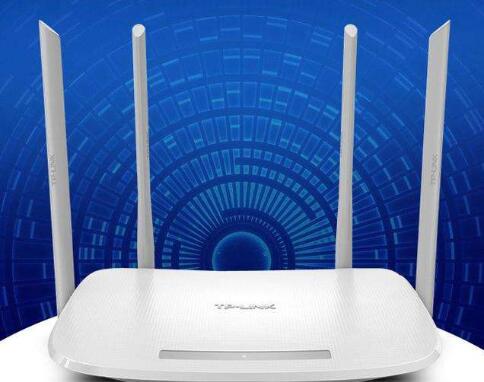
在这个路由器24小时运转的时代,这个小盒子承载着全家人的网络生活,却很少得到应有的“休息”。你可能不知道,定期给它“放假重启”,竟是保持网络畅通的秘诀。
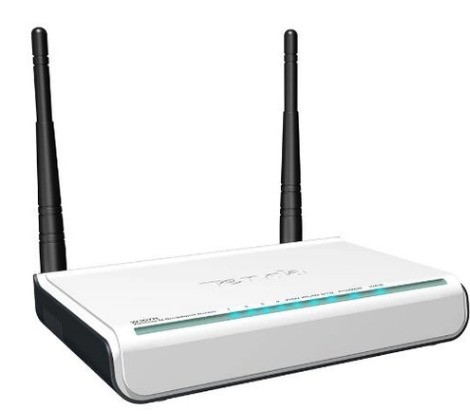
路由器和人一样,长时间工作会积累疲劳。它内部有类似电脑内存的RAM,随着时间推移,内存中会堆积大量无效数据,导致处理效率下降-4。
这些堆积的数据包括NAT会话表、DHCP租约列表和系统临时文件等。就像手机用久了会卡顿一样,路由器的“大脑”也会被这些数字垃圾拖慢-4。
特别是家庭网络环境复杂,设备众多的情况下,路由器需要同时处理多任务,内存压力更大。当内存接近满载时,路由器转发数据的能力就会明显下降-1。
有时明明信号满格,网页却加载缓慢,视频不断缓冲,这正是路由器需要重启的明显信号。这种情况下,学会怎么样重启路由器就成了每个家庭网络管理员的必修课。
判断何时该重启路由器,其实有几个明显的信号。当你发现网络速度明显下降,但其他设备测试正常时,就该考虑重启了-1。
智能家居设备频繁断线或响应迟钝,也是路由器需要重启的迹象。如果路由器发热严重,甚至风扇声音变大,重启可以帮助它降温并恢复正常工作状态-1。
一些高端路由器支持定时重启功能,可以在后台设置每周自动重启一次,这能省去很多手动操作的麻烦-1。
对于大多数家庭来说,不需要天天重启路由器,但定期维护是必要的。专家建议,每1-2周重启一次路由器,能有效保持网络性能-6。
许多人的重启方式其实并不正确。怎么样重启路由器才能达到最佳效果?正确的方法是先关机并等待30秒至1分钟,让内部电容完全放电-1。
如果是光猫和路由器组合使用,顺序也很重要:先断开光猫电源,再断路由器,静置几分钟后,再依次开启光猫,等它稳定后再开路由器-1。
重启完成后,检查路由器上的WAN口和WiFi灯是否正常亮起或闪烁,这能确认联网状态是否正常-1。
等待足够的时间是关键。有技术人员指出,等待60秒能让设备内部的电容完全放电,从而确保RAM被彻底清空-4。这个步骤常被忽略,却是决定重启效果的重要因素。
如果你熟悉路由器后台,还有一种更“温柔”的远程重启方式。在浏览器输入192.168.1.1或192.168.0.1(不同品牌地址可能不同),进入登录界面-1。
输入默认账号密码(一般是admin/admin或机身标签上的信息),找到“系统工具”或“维护”里的“重启路由器”按钮,确认即可完成操作-1。
这种方式比物理重启更便捷,特别适合路由器放在难以接触位置的情况。例如,路由器被安置在弱电箱或高处时,远程重启显得格外实用-1。
一些品牌如华硕还提供专门的App,登录后点击设置中的重启选项,同样可以完成路由器重启-2。这种智能化的管理方式让网络维护变得更加简单。
想让路由器维护变得更简单?可以考虑设置自动重启功能。D-Link等品牌的路由器提供了自动重启选项,登录网页管理页面后,在“系统”设置中能找到“自动重新开机”区域-9。
设置好日期和时间后保存,路由器就会按照计划自动重启。最佳重启时间通常是网络使用率较低的时段,比如凌晨3点到4点之间-4。
定期自动重启能预防性地清理内存,释放系统资源,避免性能下降问题。这就像是给路由器安排了规律的休息时间,让它能持续高效工作-9。
对于不支持自动重启功能的老款路由器,也可以考虑使用智能插座,通过定时开关来实现类似效果。这虽然略显粗糙,但同样能达到让路由器定期休息的目的。
拔掉路由器电源,等待指示灯完全熄灭,心中默数六十秒。这个简单动作背后,是对路由器内部缓存的一次彻底清理。当指示灯重新亮起时,不仅网络恢复了流畅,那台全年无休的“网络交警”也得到了短暂却必要的喘息-4。
设置好每周日凌晨三点的自动重启计划后,你不再需要记挂着那个角落里的黑盒子。它会在全家熟睡时自己完成“数字排毒”,清晨醒来,等待你的是满血复活的高速网络。
问题一:路由器到底多久重启一次比较合适?频繁重启会不会损坏设备?
答:嘿,这个问题问得好,很多朋友都有同样的疑惑!根据网络专家的建议,普通家庭使用的路由器每1-2周重启一次是比较理想的频率-6。这个频率既能及时清理内存中积累的临时数据,又不会对设备造成不必要的损耗。
如果你家联网设备特别多,或者经常进行大流量操作(比如4K视频流、大型文件下载),那么可以考虑缩短到3-4天重启一次。相反,如果只有一两个设备轻度使用网络,那么每月重启一次也足够了。
关于频繁重启会不会损坏设备——完全不用担心!正规厂家生产的路由器设计时就考虑了反复开关机的需求。实际上,相比长期不间断运行导致的过热和元件老化,定期重启反而能延长路由器寿命-6。就像人需要规律睡眠一样,路由器也需要定期“休息”来恢复最佳状态。
当然,这里说的是正常重启,不是拔插电源那种粗暴操作。通过路由器管理界面或按钮进行的正常重启,对设备是完全安全的。有些路由器还支持“定时重启”功能,可以设置在凌晨自动完成,完全不影响白天使用-1。
问题二:重启路由器和复位路由器是一回事吗?有什么区别?
答:哎呀,这俩可不是一回事,可千万别搞混了!区别大了去了,搞错了可能让你重新设置整个家庭网络,麻烦得很。
重启路由器就像是给电脑重新开机——所有设置都保持不变,只是清除了临时内存数据,让系统重新加载-2。这个过程通常只需要几分钟,完成后所有设备都能自动重新连接上网络,不需要任何重新配置。
而复位路由器(又叫恢复出厂设置)就彻底多了。这相当于把路由器恢复到刚买回来的状态,会清除所有个人设置,包括WiFi名称、密码、端口转发规则等等-5。复位后,你需要像新路由器一样重新进行所有设置,这通常是因为忘记了管理密码,或者路由器出现了严重故障才需要采取的措施。
怎么区分呢?重启一般通过电源按钮、管理界面或App中的“重启”选项完成;而复位通常需要按住路由器上的一个小孔(Reset孔)5-10秒,直到指示灯开始闪烁-5。
简单记住:平时网络卡顿用重启,忘记密码或路由器出大问题才用复位。千万别因为网络有点慢就跑去按复位键,那真是自找麻烦!
问题三:重启路由器后,为什么有时候所有设备都需要重新输入WiFi密码?
答:哦,这种情况确实偶尔会发生,挺烦人的是吧?但别担心,通常有几个常见原因,而且都有解决办法。
最可能的原因是路由器重启过程中出现了异常。如果重启过程被意外中断(比如断电时间不够就重新插电),或者路由器本身固件有小问题,可能导致部分配置没有正确加载。这时候路由器虽然能工作,但无线网络设置可能恢复到了某种默认状态-4。
可能是设备端的“记忆”问题。有些智能手机或电脑为了“帮助”用户,会记住曾经连接过的网络设置。当它们检测到同一个WiFi名称但某些参数不同时,可能会要求重新认证。这不是路由器的问题,而是设备端的保护机制。
解决这个问题很简单:先确保路由器完全启动(所有指示灯正常亮起),然后在设备上选择“忘记此网络”,重新并连接,输入一次密码即可-1。之后设备就会正常记忆了。
如果频繁出现这种情况,可能是路由器固件有问题,建议检查并更新路由器固件-7。厂商会通过固件更新修复这类小毛病。更新固件通常很简单,在路由器管理界面里就能找到选项,按照提示操作即可,就像手机系统升级一样方便。
如果以上方法都不行,那可能是路由器硬件问题了,这时候联系厂家客服或者考虑更换设备可能是更明智的选择。