
俺有个朋友,前阵子对着他那台开机要泡碗面的老笔记本直叹气,说实在受不了这“老爷车”的速度了。我让他别急着换电脑,花几百块给心脏(硬盘)做个升级手术先。他半信半疑地换了块固态硬盘,你猜怎么着?开机时间直接从一分多钟蹦到了十来秒,用他的话说,“感觉给电脑灌了一瓶红牛,腰不酸了腿不疼了,干啥都有劲了”!他换上的,就是咱们今天要唠的主角——影驰的固态硬盘。
所以啊,头一回聊影驰固态硬盘怎么样,咱就得先解决这个最普遍、最恼人的痛点:系统卡慢,响应迟钝。甭管你是开机、开软件还是打游戏加载地图,慢一秒都感觉浑身刺挠。影驰的固态硬盘,特别是那些采用了PCIe 4.0协议的型号,在这方面真是“药到病除”。像他们家挺受关注的“星曜7000 Plus”,实测顺序读取速度能飙到7000MB/s以上-4。这是个啥概念?咱做个对比就明白了:传统的SATA接口固态硬盘,速度天花板大概在600MB/s;而更老的机械硬盘,普遍就在100MB/s出头-6。也就是说,换上这种高速NVMe固态,理论读取速度能达到机械硬盘的几十倍甚至更高-6。反映到实际体验上,就是你再也看不到那个烦人的小圆圈在那儿一直转了,大型软件和游戏几乎是“秒开”,那种流畅感,真的谁用谁知道。
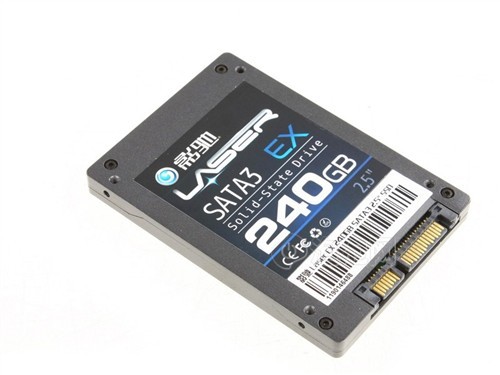
当然啦,光跑分快那是“实验室英雄”,咱老百姓更关心它耐不耐造,数据安不安全。这就得说说影驰固态硬盘怎么样的第二个核心了:用料与长期稳定性。我那位朋友之前也嘀咕,怕便宜货用不住。其实影驰在很多中高端产品线上挺舍得下本钱的。比如经典的“名人堂”系列,用的是东芝的3D TLC闪存-1;一些新款型号像“星曜7000 Plus”,则用上了美光176层或铠侠162层的3D TLC颗粒-4-5。TLC颗粒在寿命、性能和成本上是个不错的平衡点,比一些低价盘爱用的QLC颗粒要靠谱不少-5。
更让人安心的是,有用户分享说,一块120GB的影驰固态硬盘,居然在朋友电脑里稳稳当了七年的系统盘,直到朋友升级电脑才退休,而且到现在还能正常使用-2。这种真实用户的长期反馈,有时候比参数更有说服力。官方也提供不错的售后保障,很多型号支持个人送保,并提供三年或五年的质保期-1-4-7,让你用着心里有底。
除了装在电脑肚子里,影驰的固态硬盘还能“跑出来”,变成随身的超级仓库。这就是我想聊的第三个点:影驰固态硬盘怎么样?它的应用场景比你想象的更花哨。他们有一款PSD01移动固态硬盘,设计得挺巧妙,背面带磁吸环,能直接“啪嗒”一下吸在支持MagSafe的iPhone手机上-5。对于手机存储总告急,又爱用手机拍4K高清视频的创作者来说,这简直是救命稻草。实测连着它,能在iPhone上畅快地录制高码率视频,完全不用担心手机自带存储爆满-5。而且它用的是USB 3.2 Gen2x2接口,传输速度超过2000MB/s,传个大文件也就是喝口水的事儿-5。
说到这儿,可能有人要问,型号这么多,我该怎么挑?影驰的产品线分得挺清楚,咱们可以对号入座:
追求极致性能与颜值:看看“名人堂”系列。纯白的PCB板配上设计感十足的散热马甲,颜值在线-7。性能是旗舰级的,适合高端游戏玩家和内容创作者。
想要高性价比的PCIe 4.0体验:“星曜”系列是热门选择。像星曜7000 Plus,性能是PCIe 4.0的第一梯队,但价格相对亲民-4。还有个更入门点的星曜X4 Pro,1TB版本不到400块就能拿下,性价比爆棚-9。
给老电脑升级,图个实惠稳定:“黑将”、“擎”这类系列就很合适-2-3-8。它们可能用的是PCIe 3.0协议,但速度也远超SATA固态和机械硬盘,能让老机器焕发第二春,而且价格往往非常友好。
另外,咱北方有句老话叫“心急吃不了热豆腐”,固态硬盘工作起来也会发热,散热不好性能就会“掉速”。影驰很多型号都考虑了这点,像“名人堂”配有大面积散热鳍片-1,“星曜7000 Plus”有金属复合散热贴-4。有些型号的散热片还是分离式设计,万一你的主板自带散热装甲,拆装起来也方便-7。他们还有个自家的“SSD魔盘”管理软件,能监控硬盘温度和健康状态,进行固件升级啥的,用起来挺顺手-4。
总而言之,影驰固态硬盘在市场上的定位很清晰,就是用扎实的用料(像原厂TLC颗粒)、给力的性能(从入门到旗舰全覆盖)和实用的设计(好的散热、易用的软件),来满足不同预算、不同需求的用户。它不是那种只存在于跑分软件里的“参数怪兽”,而是实实在在能提升你电脑使用幸福感,甚至拓展创作工具的好东西。花小钱办大事,给旧设备续命,或者为新平台加速,它都是一个值得你放入购物车仔细掂量一下的选择。
1. 网友“图吧老哥”:楼主讲得挺实在!我手头有台五六年前的旧笔记本,开机巨慢,就想换个固态硬盘抢救一下。看了文章想选影驰,但具体安装麻不麻烦?是不是所有老笔记本都能装?
答: 嘿,这位“图吧老哥”你好!给老笔记本换固态硬盘,绝对是性价比最高的升级方案,没有之一。你问的这两个问题非常关键,咱们一个一个拆开说。
关于安装麻烦与否,我给你的答案是:比你想象的要简单得多,完全可以自己动手。整个过程就像换个更大容量的电池,核心步骤就几步:1)关机断电,拆开后盖(一般拧下几颗螺丝就行);2)找到原来的硬盘(可能是2.5英寸SATA接口,也可能是M.2接口);3)拔掉旧硬盘,把新买的影驰固态硬盘插上去(注意接口对准,M.2接口的硬盘末端通常需要用一颗小螺丝固定);4)装回后盖,开机。接下来就是重装系统或者用软件迁移系统了。网上针对各种型号笔记本的拆机教程一抓一大把,跟着视频一步步来,小心一点,即便是新手,半小时内也基本能搞定。
是不是所有老笔记本都能装? 这里有个重要的区分点:接口类型。你需要先确认你笔记本的硬盘接口是SATA还是M.2。2015年以前的老本,绝大多数用的是2.5英寸的SATA接口硬盘。对于这种,你可以选择影驰的SATA接口固态硬盘(虽然文中主要提NVMe,但影驰也有SATA产品线),升级后速度也会有飞跃。2015年后,不少笔记本开始预留M.2插槽。这时你需要进一步确认这个M.2插槽支持什么协议:是SATA协议还是NVMe协议?有些老本的M.2口只支持SATA协议。查询方法可以看笔记本型号的详细参数,或者用硬件检测软件(如CPU-Z)看一下。如果你的M.2口支持NVMe协议(哪怕是PCIe 3.0的),那你就可以选择影驰的M.2 NVMe固态,享受更快的速度。如果只支持SATA协议,那就选M.2 SATA接口的固态。
给你的建议是:拆机前先查一下自己笔记本的型号,搞清楚硬盘接口。如果怕麻烦,一个“笨”但有效的方法是,直接把你原来的硬盘拆下来,拍照去问电商客服,他们通常能一眼认出接口并给你推荐兼容的型号。选影驰的话,对于特别老的本,SATA接口的“铁甲战将”系列就很稳;对于支持NVMe的老本,像“黑将Pro”这种入门级PCIe 4.0/3.0产品就非常合适,价格不贵,效果立竿见影-8。
2. 网友“选择困难症”:我正在组装一台新游戏电脑,主板支持PCIe 4.0。在影驰的“名人堂”和“星曜7000 Plus”之间纠结。“名人堂”看起来更高端,但“星曜”便宜不少。它们实际用起来,比如玩大型3A游戏和剪辑视频,差距明显吗?
答: “选择困难症”同学,你好!你这是幸福的烦恼啊,挑的都是好东西。你的问题非常具体,正好打到很多装机玩家的痒处。咱们来仔细捋一捋。
从绝对性能上看,“名人堂”作为影驰的旗舰系列,在一些型号上会使用性能更强的带独立DRAM缓存的主控方案(比如群联E16主控)-7。这个缓存就像是一个超快速的小本本,专门记录数据的位置地图(FTL映射表)。在极端复杂、随机读写需求极高的场景下(比如同时运行多个虚拟机、超大型数据库频繁访问),有独立缓存的设计理论上响应会更迅速、延迟更低,持续高负载的性能稳定性可能更好。
而“星曜7000 Plus”采用的是无独立缓存的主控方案(如群联E27T),通过HMB技术借用一点点系统内存来实现类似功能-4。这种设计降低了成本和功耗,但得益于PCIe 4.0和先进主控,它的顺序读写速度非常强悍,标称也能到7000/6000 MB/s以上-4。
落到你的实际应用——游戏和视频剪辑上呢?
对于3A游戏:游戏加载主要吃的是顺序读取速度。这一点上,两者都能提供远超PCIe 3.0硬盘的极速体验,把地图加载时间从十几秒缩短到几秒内。它们的差距可能微乎其微,你很难感知出来。游戏过程中的贴图实时加载,更多依赖于内存和显存。
对于视频剪辑:如果你经常处理4K甚至8K的高码率原始素材,进行复杂的多轨道实时预览和渲染,那么持续、稳定的高速写入和大量的随机读写就很重要了。在这方面,“名人堂”的独立缓存设计可能带来一些优势,尤其在长时间、高负载输出成片时,性能波动可能更小。但对于主流的1080p/4K剪辑(非极端重度),“星曜7000 Plus”的性能也完全足以胜任,流畅度会远超普通硬盘。
所以,结论是:对于绝大多数游戏玩家和普通的内容创作者,“星曜7000 Plus”的性价比是无敌的,它提供的性能已经严重过剩了-4。把钱省下来加到显卡或CPU上,对体验的提升会更直接。但如果你追求的是“我全都要”的极致体验,预算充足,且工作流确实非常重度,那么为“名人堂”的旗舰设计和潜在的性能冗余买单,获得心理和实际的双重满足,也完全合理。
3. 网友“散热强迫症”:我很关心硬盘的温度问题,看到文章里说移动固态硬盘长时间用会发热。请问影驰那些带散热片的台式机固态硬盘,在夏天没有空调的房间里,长时间玩游戏会不会过热掉速?需要自己再加装散热吗?
答: “散热强迫症”网友,你的担心非常专业和必要!温度确实是固态硬盘性能稳定的“隐形杀手”,高温不仅可能导致性能下降,长期来看也不利于寿命。
直接回答你的问题:在夏天无空调的室内长时间玩游戏,大部分配备了原装散热马甲的影驰固态硬盘(如名人堂、星曜7000 Plus等)是能够扛住的,但条件确实比较严苛。 影驰原装的散热片,无论是名人堂的鳍片式-1、星曜的金属复合材料-4,还是HOF Pro 30的陶瓷涂层加S曲线设计-7,都不是样子货,它们能有效地将主控和颗粒的热量导出来。有评测显示,像星曜7000 Plus在一般负载下,温度控制得不错-4。
但是,“无空调的夏天”+“长时间游戏”属于魔鬼测试场景。机箱内部风道如果不好,热气排不出去,热量就会堆积。一旦硬盘核心温度超过某个阈值(通常主控内部有温控),为了保护自身,它就会主动降速,这就是你担心的“掉速”。
需不需要自己加装散热? 我给你的建议是 “视情况而定,但准备一个方案很简单”:
先观察,后决定:硬盘装好后,你可以用影驰自带的“SSD魔盘”软件-4或其他硬件监控软件(如HWiNFO),在长时间游戏后看看它的工作温度。如果经常超过70°C,甚至逼近80°C,那么加强散热就有必要了。
性价比最高的方案——改善机箱风道:确保你的机箱有合理的前进风(一般是前面板风扇)和后出风(一般是后方或顶部风扇)设置。良好的空气流动能带走包括硬盘在内的所有硬件的热量,成本低,效果全面。
直接强化方案——加装第三方散热片:如果风道已优化但温度仍高,或者你的主板M.2插槽位置本身就很憋屈(比如夹在显卡和CPU中间),那么可以花二三十块钱买一个带热管的第三方M.2散热片。这种散热片体积和鳍片面积通常比原装的大不少,散热效果立竿见影。安装时注意别和其他硬件(特别是显卡)冲突。
极端情况——考虑主动散热:对于极限超频玩家或者小型ITX机箱,甚至有带小风扇的M.2散热器可选。
总而言之,对于大多数用户,影驰原装散热片+良好的机箱风道已经足够。但如果你有“散热强迫症”,又身处火炉城市,提前花点小钱加强一下散热,买个安心和绝对稳定的性能,绝对是值得的投资。毕竟,硬盘凉爽,数据才安全,心里才踏实嘛。