
哎,每次看到有人问“戴尔笔记本散热怎么样”,我这心里就百感交集。作为前后用过三台戴尔本子,从学生时代的灵越用到后来工作买的XPS的老用户,我感觉自己都快成半个“民间散热专家”了。说实在的,这个问题没法用一句“好”或“不好”来回答,里头门道多着呢。今天咱就掏心窝子聊聊,戴尔本子这散热到底是个什么水平,为啥有的型号让你“冷静自如”,有的却能当“暖手宝”,以及咱们普通用户该怎么应对。
先说说我最近看到的一个挺有意思的观点。有专业评测提到,戴尔一些家用本,比如灵越14 Plus,它的实际体验存在一种“矛盾”-1。你说它散热好吧,它的散热规格确实不算高,风扇策略也偏保守,一旦有持续的性能需求,机身升温是挺明显的-1。但你说它差吧,在日常办公、看视频这些场景下,用起来又挺顺畅,续航也长。这是为啥呢?评测里给了个关键词叫 “平台红利” -1。意思是,现在新的酷睿Ultra这类处理器本身能效比做得不错,有些高负载任务(比如视频剪辑)主要由集显来扛,处理器压力没那么大,所以即便散热系统不是顶配,也能比较高效地完成任务-1。这就解释了为啥有时候“考机测试惨不忍睹,但日常用着还行”。
所以,第一次回答“戴尔笔记本散热怎么样”——对于主流轻薄本,它有借助新一代芯片能效的“取巧”之处,能满足日常和中轻度工作,但绝对谈不上是散热强项,高负载下机身发热是比较普遍的痛点-1。如果你主要就是码字、上网、做PPT,可能感觉不明显;但一旦要剪辑视频、玩点游戏,或者夏天环境温度高,那个热量和风扇声就很难忽略了。
聊戴尔散热,绝对不能绕过它家游戏本,特别是外星人Alienware。这里面的故事就更戏剧性了。我曾在官方社区看到一个让无数老玩家心碎的例子:2019年的Alienware 51M,当年是顶级旗舰,但后来发现存在硬件设计缺陷,容易过热-2。戴尔官方的解决方案是什么呢?不是召回,而是通过BIOS更新,直接把GPU的温度墙锁死在75摄氏度-2。这意味着啥?用户吐槽说,玩《黑神话:悟空》这种大作,开头几分钟很流畅,一旦GPU温度撞到75度这堵墙,帧率立马暴跌到10帧以下,体验断崖式下跌,比几千块的入门本还不如-2。用户愤慨地说,这是“简单粗暴”的方式,让用户为设计缺陷买单-2。
这个案例极端,但暴露了一个深层次问题:戴尔在面对散热设计挑战或历史遗留问题时,策略可能趋于保守,优先保证硬件的安全(避免烧毁),有时甚至会牺牲用户体验来达成目的-2。这对追求性能释放的游戏玩家来说,无疑是痛苦的。所以,第二次回答“戴尔笔记本散热怎么样”——在其高端性能本历史上,曾出现过因设计或修复策略导致散热严重拖累性能的个案,购买老旧二手旗舰机型时需要特别警惕这类“历史包袱”-2。
当然,戴尔也有散热做得不错的游戏本。比如游匣G系列,像G16就采用了双风扇、四区域散热模组,进风口出风口设计得比较多,还有一键开启的“G模式”让风扇狂转来增强散热-4。实测中,其显卡在长时间高负载下也能维持在80度出头的水平-4。这说明,在现行的主流游戏本产品线上,只要舍得给散热堆料,戴尔是能做到合格乃至良好水平的,但往往需要你为这套散热系统支付相应的品牌溢价-1。
光吐槽没用,关键是怎么解决。戴尔官方其实给出了不少自救指南,这也是我觉得戴尔做得还算可以的地方——知道问题在哪,也告诉你怎么缓解。
首当其冲的,也是最重要、最有效的,就是保持通风口清洁!戴尔多个支持页面反复强调这一点-3-6-9。笔记本用个一两年,底部和侧面的通风口很容易积满灰尘,这相当于给你电脑的“呼吸道”堵了。找罐压缩空气,关机后对着吹吹,有奇效。千万别在被子、沙发这些柔软表面上用电脑,那简直是“捂汗”-6-9。
善用戴尔自带的“法宝”—— Dell Power Manager。这是个被很多人忽略的神器。在它的“散热管理”或“热管理”设置里,通常会有几个模式可选-3-6-9。如果你嫌电脑热,别犹豫,直接调到“酷凉”或“静音”模式(不同版本翻译可能不同)。这个模式会主动降低处理器功耗,让风扇更积极地散热,代价是峰值性能会有一点降低,但对于大多数不跑分的场景,体感温度下降是立竿见影的-6。这招对于老型号的轻薄本特别管用。
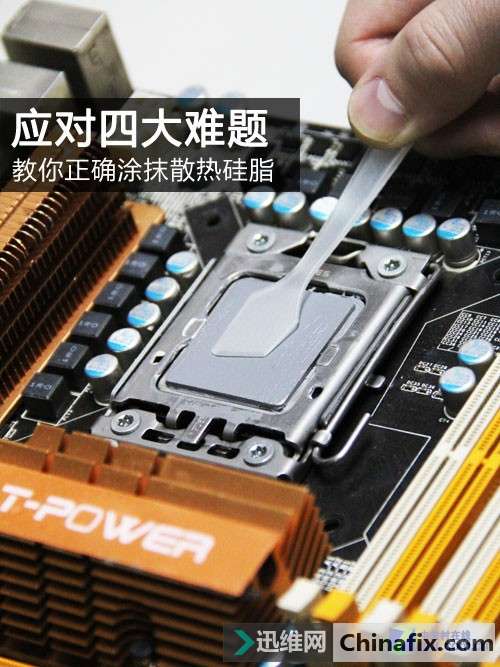
还有就是保持驱动和BIOS更新。有时候,新的BIOS会包含风扇控制逻辑的优化-9。另外,对于实在“年事已高”、散热系统老化的本子(比如我过去那台风扇嗷嗷叫的旧XPS),终极办法可能就是更换散热模组,比如更换风扇和给处理器重新涂抹高品质硅脂-2-10。网上有专门的教程和配件卖,但这需要一定的动手能力,搞不好就真成“拆机”了-10。
所以,第三次回答“戴尔笔记本散热怎么样”——它的表现也与用户的维护和使用习惯强相关。定期清灰、善用电源和散热管理软件,能显著改善大部分机型的散热体验和表面温度,这是不花钱就能提升体验的最实在方法-3-6-9。
总而言之,戴尔笔记本的散热是一个复杂的综合体。它不像一些以散热为卖点的品牌那样处处激进,整体风格偏向稳健甚至保守。它在主流家用本上可能依赖平台优势,在游戏本上则是有好有坏。作为用户,我们需要根据自己的型号和实际需求,客观看待它的散热能力,同时积极动手,通过良好的维护习惯把它调整到最佳状态。毕竟,笔记本是咱自己花钱买的,让它更凉快、更持久地工作,最终受益的还是咱自己。
1. 网友“游戏人生”提问:看了文章,感觉戴尔游戏本散热有点看型号和运气。那我最近看上游匣G16,主要玩《永劫无间》和《赛博朋克2077》,它的散热能扛得住吗?长期高负载会不会也掉帧?
答: 兄弟,你这问题问到点子上了。根据现有的评测数据,戴尔游匣G16在散热设计上确实是下了功夫的,和你听说的那些老款“黑历史”机型不太一样-4。它用的是双风扇、四个出风口的散热架构,特别是那个一键G模式,能瞬间提升风扇转速,加大风量,目的就是为了应对你玩3A大作时的“高热”时刻-4。
具体来说,在早期的评测中,即使是在FurMark这样的“显卡拷机”软件下连续运行30分钟,G16搭载的RTX 3070 Ti显卡温度也能稳定在80-81度,频率保持得也还行-4。这个表现对于游戏本来说是合格的,说明它的散热系统能够有效地把热量导出来,不至于让核心部件因为过热而频繁、大幅度地降频。
玩《永劫无间》这种竞技游戏,高帧率是关键。G16的散热能支撑其性能在较长时间内稳定释放,配合独显直连功能,帧数波动会更小一些-4。至于《赛博朋克2077》,特别是开光追,压力巨大。这时G16的散热系统会处于高负载状态,风扇噪音肯定会比较明显(游戏本通病),但它的设计目标就是保障在这种极限情况下,硬件温度不“破百”,性能不“雪崩”-4。
给你的建议是:玩游戏时一定要开启G模式,别心疼风扇。把笔记本底部垫高,哪怕用两个瓶盖也行,确保底面进风顺畅。参考网上针对你具体显卡型号的《赛博朋克2077》优化设置,适当调整画质(比如开DLSS),能在获得精美画面的同时,显著减轻硬件和散热的压力-4。只要做好这些,G16的散热系统是设计来扛住这种游戏的长期考验的。
2. 网友“勤俭持家小陈”提问:我的是五年前的戴尔Inspiron老本子,现在一开网页看视频都呼呼响,烫手。不想换电脑,有什么低成本甚至零成本的“续命”散热方法吗?你提到的清灰和改设置,具体怎么操作?
答: 老用户握个手!给老本子“延寿”,你最需要的就是一场彻底的“清风行动”和一套“养生设置”,成本几乎为零,效果却可能让你惊喜。
第一步,物理清灰(核心操作):
准备工具:买一罐压缩空气(电脑城或网上都有,很便宜),一把合适的螺丝刀(用来拆你笔记本底盖)。
安全操作:完全关机,拔掉电源和所有外设-3。找到底部的散热进风口(通常是一排细长的栅格)和侧面的出风口。
吹灰:用压缩空气罐的细管,短促、间隔地对着进风口和出风口内部吹。你会看到灰尘被吹出来,建议在阳台等开阔地方操作。重点吹进出风口和风扇叶片。如果动手能力强,可以拧开底盖,直接对散热鳍片和风扇进行清洁,效果最佳-9(注意别碰到其他元件)。
第二步,软件“降温”设置:
安装Dell Power Manager:去戴尔官网,输入你的电脑服务标签,在驱动下载页面找到“Dell Power Manager”这个应用程序,下载安装-6。
调整散热策略:打开这个软件,找到“散热管理”或“Thermal Management”选项。把它从默认的“优化”或“高性能”模式,改为 “酷凉”或“静音”模式 -3-6。这个模式会让系统更早、更积极地启动风扇散热,同时稍微限制一下CPU的峰值功耗,对于看视频、上网这种轻度应用,性能完全够用,但发热和风扇狂转的几率会大大降低。
调整Windows电源模式:在系统右下角电池图标处,右键打开“电源选项”,将电源模式改为 “平衡” 或“最佳能效”-3。这也能避免系统在不需要的时候瞎跑高频。
做完这两步,你的老本子大概率会安静、凉快很多。这就像给一个一直气喘吁吁跑步的人,清了清肺,又让他改成了慢走,呼吸自然就顺畅了。
3. 网友“设计喵阿琳”提问:我是做平面设计的,经常用PS、AI,偶尔也用Pr剪点小视频。想买台兼顾便携和性能的戴尔本,比如XPS 13或者灵越14 Plus。很担心它们这么薄,散热会不会在我导出一张大图或者渲染一段视频时直接“罢工”卡死?
答: 阿琳你好,你的担忧非常现实,也是所有创意工作者选择轻薄本时的核心顾虑。对于XPS和灵越Plus这类极致轻薄本,你需要建立一个正确的预期:它们的设计目标不是“持续满血狂奔”,而是“在轻薄机身内,优雅高效地完成爆发性工作”。
以灵越14 Plus为例,正如文章前面提到的,它确实存在“散热规格不高”的问题-1。这意味着,当你进行持续十分钟以上的、让CPU和显卡都高负载运行的视频渲染时,它很可能会因为热量积累而触发降频(即CPU/显卡自动降低速度以减少发热),导致导出时间变长。它可能会发热,风扇会响,但一般不至于到“卡死”的程度,因为系统有温度保护机制-9。
但是,对于PS、AI这类操作,其负载特点是“瞬时爆发高,但持续压力相对较小”(比如应用一个复杂滤镜是瞬间高负载,然后等待你下一步操作)。这类工作,新一代的XPS或灵越凭借强大的处理器单核性能与“平台红利”,体验会很好,响应迅速,散热也能应付得来-1。
给你的选择建议是:
明确主次:如果你的工作90%是平面设计,10%是轻度视频,那么XPS 13/灵越14 Plus的便携和屏幕素质(特别是XPS的顶级屏)带来的幸福感,可能远大于偶尔渲染时多等几分钟的烦恼。记得在干重活时垫高笔记本底部。
考虑“大一号”的便携:如果你的视频剪辑需求占到30%或以上,建议稍微牺牲一点便携,看看屏幕更大、机身相对更有空间布置散热系统的灵越16 Plus,或者戴尔旗下更偏创意工作站的Precision 5000系列移动工作站。它们的散热能力会强一个档次。
善用“工作流”:在Pr渲染输出时,可以手动将Dell Power Manager设为“酷凉”模式,虽然可能慢点,但温度和噪音更低-6。同时,利用Pr的“代理剪辑”功能,用低分辨率素材剪辑,最后用高分辨率输出,能极大减少编辑过程中的持续负载。
对于创意工作,没有完美的机器,只有最适合你工作流平衡点的选择。戴尔XPS/灵越的轻薄与美是它的优势,而散热是其为实现轻薄必须做出的妥协之一。只要你的期待值对了,并学会与之配合,它依然可以成为一台高效的创作利器。