
每次需要截图时,你是不是还在手忙脚乱地找QQ或微信?其实电脑截图远比你想象的简单高效。
“天呐,这个页面怎么这么长,我要分多少次才能截完?”刚入职新媒体公司的小王,正为整理一份长达数十屏的行业报告而头疼。
他试过用微信一张张截取,结果图片零零散散,后期拼接花了一个多小时。旁边的老编辑李姐瞥了一眼,轻描淡写地说:“你咋不用长截图功能呢?电脑怎么样截图才能高效完整,这里面讲究可多了。”
很多人不知道,Windows 系统其实自带了好几种截图方法,完全不需要安装任何第三方软件。就像你家里有现成的厨具,却总想着点外卖一样,了解电脑怎么样截图的第一步,就是熟悉这些被忽视的系统功能。
最基本的莫过于 Print Screen 键了,按下它就能捕获整个屏幕。不过,这截图是保存在剪贴板里的,需要你打开画图或其他编辑软件粘贴才能看到-1。
更实用的是“Win + Shift + S”这个组合键。按下后屏幕会变暗,顶部会出现截图工具栏,你可以选择矩形截图、自由形状截图、窗口截图或全屏截图-1。
这个功能在 Windows 10 和 11 中都有,可以说是微软给用户的贴心小礼物。
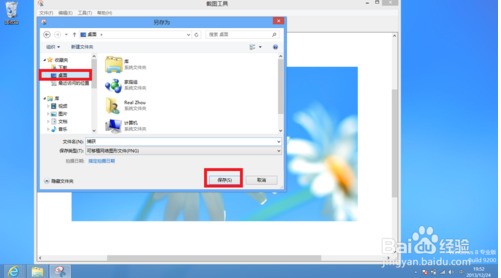
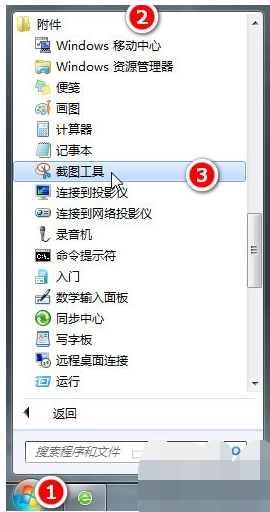
对于 Windows 11 用户,系统还提供了专门的“截图工具”。你可以从开始菜单打开它,它不仅能截图,还能进行简单标注和编辑-5。
有意思的是,它还有个“延时截图”功能,可以设置1到5秒的延迟,特别适合捕捉那些需要鼠标悬停才会出现的菜单或提示-3。
当然,如果你需要更专业的截图功能,第三方软件是更好的选择。这就好比系统自带的是基础款厨刀,而专业软件则是整套厨师刀具。
在众多截软件中,有几个佼佼者值得一试。ShareX 是款完全免费的开源软件,功能强大到让人惊讶-2。
它不仅支持各种截图方式,还能自动完成“截图→加註→上傳→複製連結”这一整套流程,特别适合需要大量截图和快速分享的用户-2。
对于需要同时进行截图和录屏的用户,Movavi Screen Recorder 是个不错的选择。它操作直观,截图和录屏质量都很稳定,特别适合制作教学材料或工作记录-2。
如果你经常需要截取整个网页,那么浏览器的截图功能可能更适合你。像 Edge 浏览器右上角就有个小钢笔图标,点击就能调出截图工具栏,轻松截取整个页面-1。
回到小王遇到的问题——如何截取长页面?这才是真正体现电脑怎么样截图技巧的高级操作。
传统截图工具只能捕获当前屏幕内容,而一些专业工具如 ToolX 提供了“长截图”功能-8。通过智能滚动检测,它可以自动拼接垂直或水平方向的连续内容,一键捕获整个网页,无需手动滚动截图后拼接-8。
这项技术通过模拟用户滚动操作,结合像素级图像比对算法,确保拼接处无缝衔接。实测中,即使是上万行代码的截图,也能在几秒内完成,且无错位或模糊-8。
除了专门的长截图工具,一些通用截图软件也具备类似功能。Greenshot 就支持滚动截取模式,可以保存较长的网页或文档内容-4。
除了静态图片,有时我们还需要动态记录屏幕活动。这就是 GIF 动态截图的用武之地了。
ToolX 的 GIF 录制功能支持区域录制与全屏录制,帧率可调至30FPS,而且输出文件体积比同类工具小约30%-8。
想象一下这些使用场景:制作软件操作教程时,用动态截图比一帧帧静态图片直观得多;反馈程序BUG时,动态展示问题复现步骤能极大减少沟通成本;甚至游戏中的高光时刻,也可以转为GIF分享到社交平台-8。
这些动态内容采用增量压缩算法,仅存储帧间差异数据,大幅减少文件体积。比如录制10秒的1080P视频,输出GIF可能只有2MB左右-8。
截图不只是为了保存图像,有时我们更需要提取其中的文字信息。这时候OCR(光学字符识别)功能就显得尤为重要了。
一些高级截图工具如 ToolX 内置了OCR引擎,支持中英文混合识别,准确率可达98%-8。这意味着你可以直接从截图中提取文字,无需手动打字。
与那些需要调用在线API的OCR工具不同,ToolX采用本地化模型,无需联网即可识别,既提高了速度也增强了隐私保护-8。实测中,识别一张包含1000字的技术文档截图,仅需1.2秒左右-8。
这项功能特别适合学生和研究人员,可以快速从课件、论文截图中提取文字,整理学习笔记。对于处理大量文档的办公人员,也支持多图片批量识别,生成可编辑的TXT或DOCX文件-8。
截完图只是第一步,如何整理这些图片才是提高效率的关键。这就好比拍了很多照片,如果不整理,找起来会非常困难。
最简单的方法是建立有系统的文件夹结构。你可以按项目、日期或内容类型分类存放截图。一些截图工具如 ShareX 还提供截图历史管理功能,使用数据库管理截图,支持标签、收藏与元数据清理-2。
给截图文件起个有意义的文件名也很重要。相比“截图20250107_1”这种通用名称,“项目A_界面设计反馈_按钮颜色修改建议”这样的描述性文件名,几个月后你还能一眼知道内容是什么。
对于需要频繁分享截图的团队,可以考虑使用 Droplr 或 Monosnap 这类工具-2。它们能一键生成分享链接,简化协作流程。如果更注重隐私和离线使用,那么 Greenshot 或 PicPick 可能更适合-2。
小王最终在李姐的指导下,用专业截图工具的滚动截取功能,一次性完成了那份长报告的截图。他不再是那个对着屏幕发愁的新人。
原来电脑怎么样截图的学问远不止按下快捷键那么简单,从选择工具到后期整理,每一步都藏着提升效率的秘密。那些散落在桌面和文件夹中的截图碎片,终于可以被系统地收纳、标记和调用,成为真正有价值的工作资产。